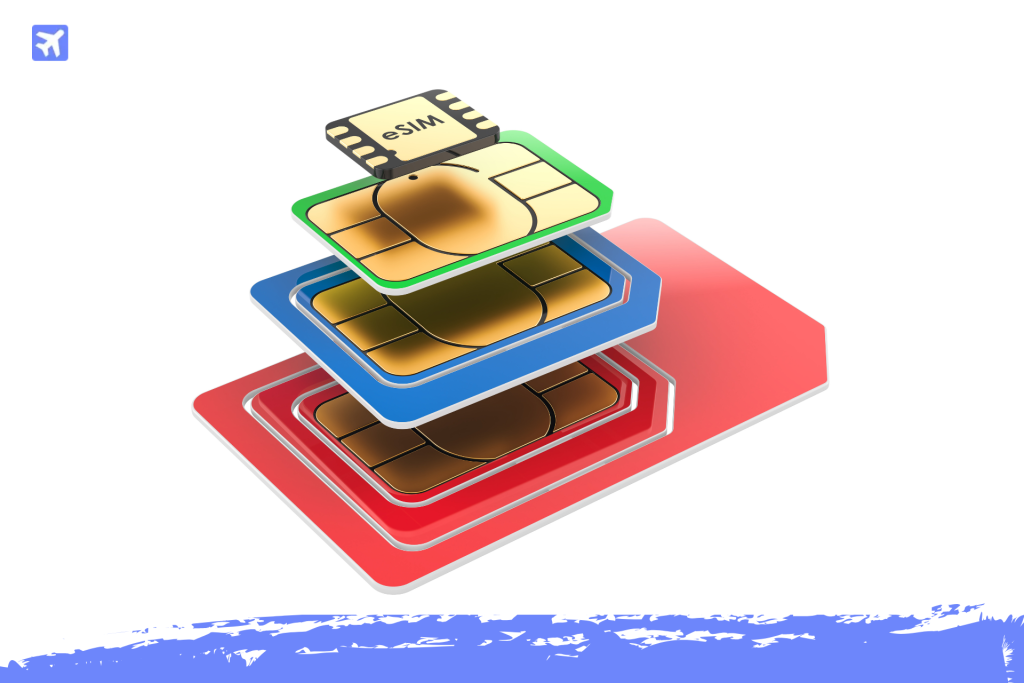
Si tenés un Samsung Galaxy y estás por viajar, activar una eSIM de datos es más fácil de lo que parece. En esta guía te mostramos el paso a paso con capturas mentales de cada pantalla, los modelos compatibles y cómo resolver los problemas más comunes que pueden surgir durante la activación.
Modelos Samsung compatibles con eSIM
Samsung incorporó eSIM en su línea Galaxy a partir de 2020, y la lista de modelos compatibles se fue ampliando cada año. En la serie S, todos los modelos desde el Galaxy S20 en adelante soportan eSIM: S20, S20+, S20 Ultra, S21, S22, S23, S24 y S25 en todas sus variantes. En la línea plegable, el Galaxy Z Flip (desde el original) y el Z Fold (desde el Fold 2) son compatibles. En la serie Note, el Note 20 y Note 20 Ultra. Y en la serie A, el A54 5G y modelos posteriores. Un dato importante: la disponibilidad de eSIM puede variar según la región donde se compró el teléfono y el operador con el que se activó originalmente. Para verificar si tu modelo específico tiene eSIM, andá a Configuración → Conexiones → Administrador de SIM. Si ves la opción “Agregar plan móvil” o “Add mobile plan”, tu Samsung soporta eSIM.
Antes de empezar: verificaciones previas
Antes de activar tu eSIM de viaje, verificá tres cosas. Primero, que tu Samsung esté desbloqueado (sin carrier lock): si lo compraste liberado o ya pasó el período de permanencia, estás bien. Si lo compraste con un plan de un operador específico y todavía estás dentro del contrato, puede que esté bloqueado y no te deje agregar otra línea. Segundo, que tenés conexión a WiFi estable, porque el proceso de descarga del perfil eSIM requiere internet. Tercero, que tu celular tenga la última versión de software actualizada: las actualizaciones de One UI suelen mejorar la gestión de eSIM. Podés verificar esto en Configuración → Actualización de software.
Paso a paso: activar tu eSIM de ViajareSIM
Paso 1: Comprá tu plan de datos en viajaresim.com eligiendo el destino (por ejemplo, Estados Unidos, México o Europa). Vas a recibir un email con tu código QR de activación. Paso 2: En tu Samsung, andá a Configuración → Conexiones → Administrador de SIM → Agregar plan móvil. Paso 3: Tu celular va a abrir la cámara para escanear el QR. Escaneá el código que recibiste por email (podés abrirlo en otro dispositivo o imprimirlo). Paso 4: El teléfono descarga el perfil de la eSIM (toma entre 30 segundos y 2 minutos). Paso 5: Te va a preguntar cómo querés etiquetar esta nueva línea (podés ponerle “Viaje”, “Datos”, o el nombre del país). Paso 6: Configurá la eSIM como línea de datos por defecto. Listo: al llegar al destino, tu Samsung se conecta automáticamente.
Configurar datos móviles y llamadas en líneas separadas
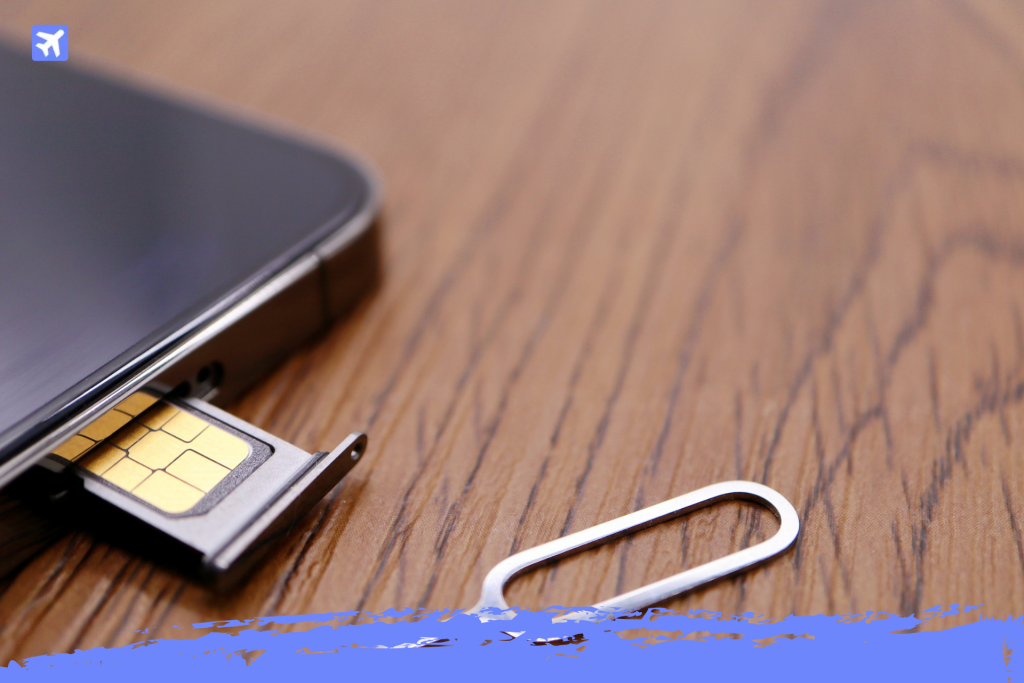
Una vez que tenés las dos líneas activas (tu SIM argentina en la bandeja física y la eSIM de datos), necesitás configurar qué línea usa cada función. Andá a Configuración → Conexiones → Administrador de SIM. Ahí vas a ver tres opciones: Llamadas (dejá tu SIM argentina), Mensajes de texto (dejá tu SIM argentina) y Datos móviles (seleccioná la eSIM de ViajareSIM). De esta forma, recibís llamadas y SMS en tu número habitual (incluyendo los códigos de verificación del banco) mientras navegás con los datos de la eSIM. Un paso extra importante: andá a tu SIM argentina y desactivá “Datos en roaming” para evitar que tu celular use datos de roaming argentino por error.
Problemas frecuentes y soluciones
“No se puede agregar plan”: verificá que tu celular esté desbloqueado. Si lo compraste con un operador y no cumpliste la permanencia, puede tener carrier lock. Contactá a tu operador para desbloquearlo. “Error al descargar el perfil”: asegurate de tener WiFi estable. Si el QR fue escaneado correctamente pero la descarga falla, reiniciá el celular e intentá de nuevo. “Sin señal al llegar al destino”: andá a Configuración → Conexiones → Redes móviles y verificá que la eSIM esté seleccionada para datos. Si sigue sin funcionar, activá y desactivá el modo avión para forzar la reconexión. “Solo tengo 3G”: en algunos destinos la red puede conectar en 3G primero; esperá unos minutos o cambiá manualmente el modo de red a “LTE/4G” en las configuraciones de red móvil.
Diferencias entre One UI 5 y One UI 6
Samsung actualiza la interfaz de gestión de eSIM con cada versión de One UI. En One UI 5 (Galaxy S23, Z Flip 5, Z Fold 5), la ruta es Configuración → Conexiones → Administrador de SIM → Agregar plan eSIM. En One UI 6 y posteriores (Galaxy S24, S25), Samsung simplificó el proceso e incluso permite activar eSIMs directamente desde el menú de configuración rápida. Si tu Samsung es más antiguo y tiene One UI 4, la funcionalidad es similar pero puede estar bajo “Administrador de tarjeta SIM”. En todos los casos, el proceso de escanear el QR y descargar el perfil es prácticamente idéntico.
eSIM lista: todo listo para viajar
Con la eSIM activada, tu Samsung queda configurado con dual SIM: tu línea argentina para llamadas y SMS, y la eSIM de ViajareSIM para datos. Al aterrizar en tu destino, el celular se conecta automáticamente y tenés internet para abrir Google Maps, pedir un Uber, acceder a tus entradas digitales del Mundial 2026 y comunicarte por WhatsApp sin depender de WiFi público.
Preguntas frecuentes sobre como activar eSIM en Samsung
¿Que modelos Samsung son compatibles con eSIM?
Los Samsung Galaxy S20 y posteriores, Galaxy Z Flip/Fold, Galaxy Note 20 y Galaxy A54/A55 soportan eSIM. Algunos modelos de gama media como el A34 tambien. Verifica en Ajustes > Conexiones > Administrador de SIM si aparece la opcion “Agregar plan movil”.
¿Como instalo una eSIM en mi Samsung?
Ve a Ajustes > Conexiones > Administrador de SIM > Agregar plan movil. Escanea el QR code de ViajareSIM con la camara. Sigue los pasos en pantalla para completar la instalacion. Necesitas WiFi o datos activos para descargar el perfil. Todo el proceso tarda 3-5 minutos.
¿Puedo usar mi SIM fisica y la eSIM al mismo tiempo en Samsung?
Si, los Samsung con eSIM soportan dual SIM: tu chip fisico para llamadas/SMS y la eSIM para datos internacionales. Configura cual linea usar para datos en Ajustes > Conexiones > Administrador de SIM > Datos moviles.
¿Que hago si mi Samsung no detecta la eSIM?
Asegurate de tener la ultima actualizacion de One UI. Reinicia el celular. Verifica que tienes conexion WiFi estable. Si el problema persiste, intenta ingresar el codigo de activacion manualmente en vez de escanear el QR. Contacta al soporte de ViajareSIM si nada funciona.